

Aiški instrukcija, kaip sugeneruoti API raktą e.Turistas sistemoje ir įvesti jį į Eurocheckin.
Ko reikės: prisijungimo prie e.Turistas, prieigos prie reikiamo apgyvendinimo objekto ir galimybės atidaryti Eurocheckin e.Turistas konfigūraciją. Svarbu: Eurocheckin integracijai naudojamas ne slaptažodis, o API raktas, sugeneruotas e.Turistas portale.
Kokį duomenį reikia nukopijuoti
Norint sujungti e.Turistas su Eurocheckin, reikia sugeneruoti ir nukopijuoti vieną pagrindinį duomenį: • API raktą iš e.Turistas sistemos Vėliau šį API raktą reikia įklijuoti į lauką „API raktas“ Eurocheckin sistemoje.
1 žingsnis. Prisijunkite prie e.Turistas portalo
Atidarykite e.Turistas portalą ir prisijunkite su savo turimais prisijungimo duomenimis. Įsitikinkite, kad jungiatės prie paskyros, kuriai priklauso norimas apgyvendinimo objektas. 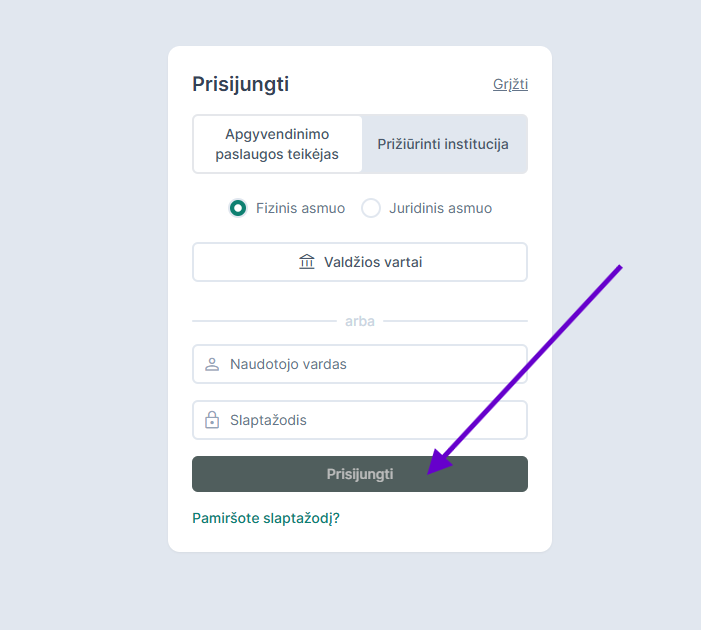 1 žingsnis. Prisijunkite prie e.Turistas portalo
2 žingsnis. Atidarykite API raktų valdymą
Prisijungę eikite į meniu „Sistemos administravimas“ → „API raktų valdymas“. Tada spauskite „Pridėti“, kad sukurtumėte naują API raktą. 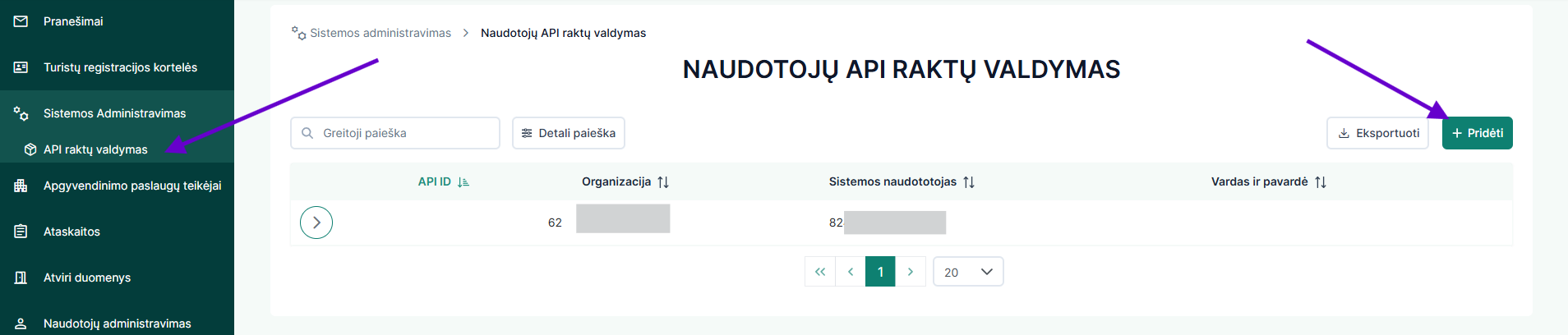 2 žingsnis. Atidarykite API raktų valdymą
3 žingsnis. Nurodykite API rakto galiojimo laikotarpį
Atsidariusiame lange pasirinkite API rakto pradžios ir pabaigos datas. Rekomenduojama pasirinkti laikotarpį, kuris atitinka planuojamą integracijos naudojimo laiką. Išsaugokite duomenis. 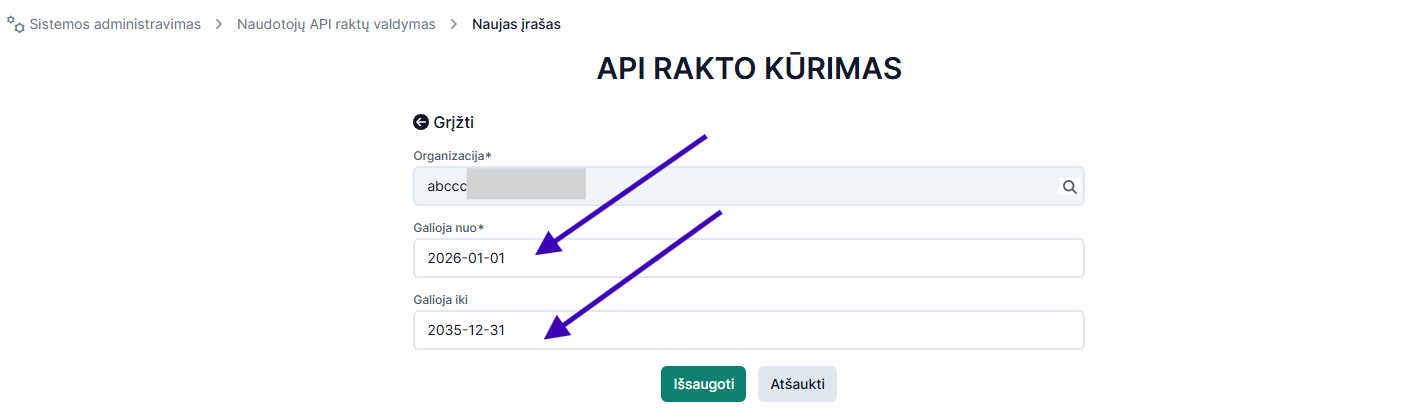 3 žingsnis. Nurodykite API rakto galiojimo laikotarpį
4 žingsnis. Įjunkite naujai sukurtą API raktą
Sukūrus raktą, jis atsiras sąraše. Kad Eurocheckin galėtų juo naudotis, reikia jį aktyvuoti. Sąraše suraskite naują įrašą ir įjunkite jį. 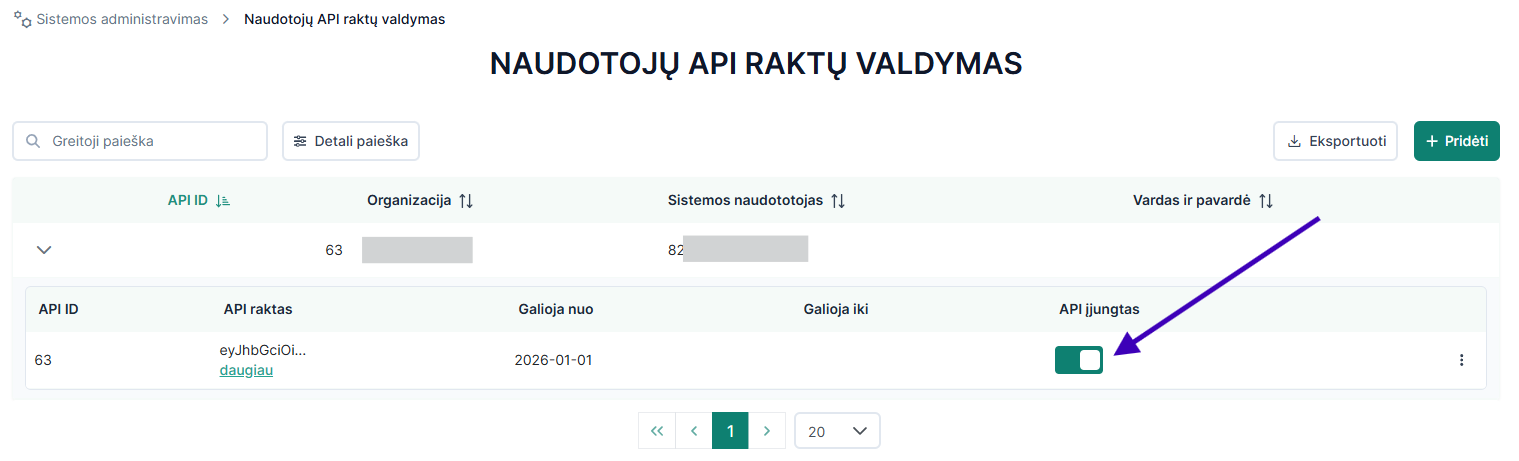 4 žingsnis. Įjunkite naujai sukurtą API raktą
5 žingsnis. Patikrinkite, kad raktas aktyvus
Kai API raktas įjungtas, sąraše turi matytis, kad jis aktyvus. Tik aktyvus API raktas gali būti naudojamas sėkmingam duomenų perdavimui į e.Turistas per Eurocheckin. 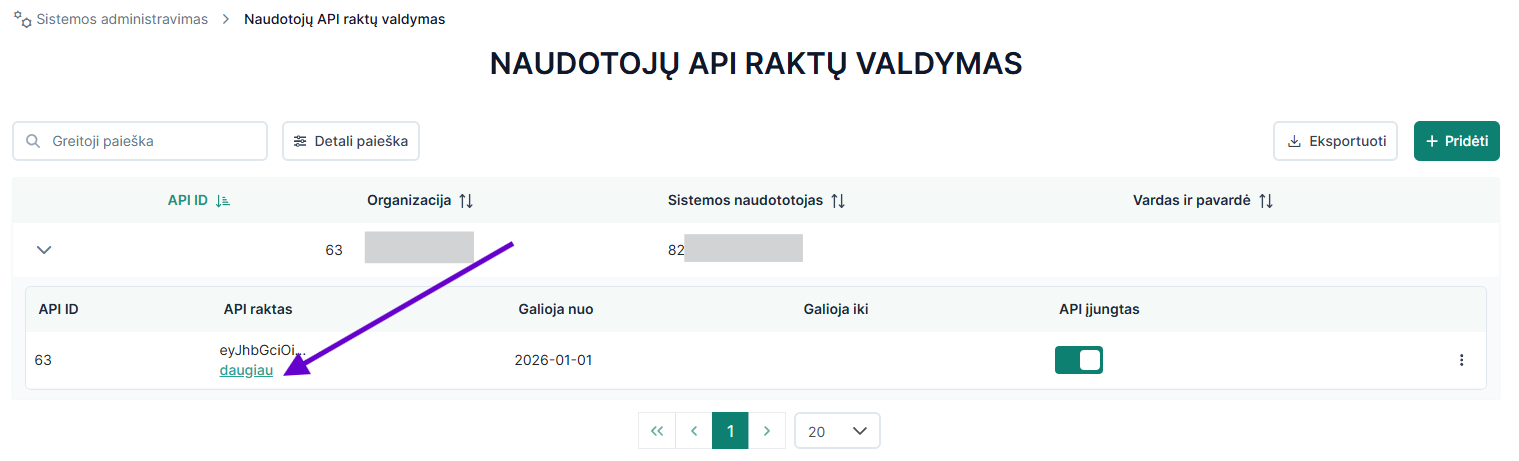 5 žingsnis. Patikrinkite, kad raktas aktyvus
6 žingsnis. Peržiūrėkite ir nukopijuokite API raktą
Atidarykite API rakto peržiūrą. Iššokančiame lange bus parodytas pats API raktas. Nukopijuokite jį tiksliai, be papildomų tarpų ar simbolių. 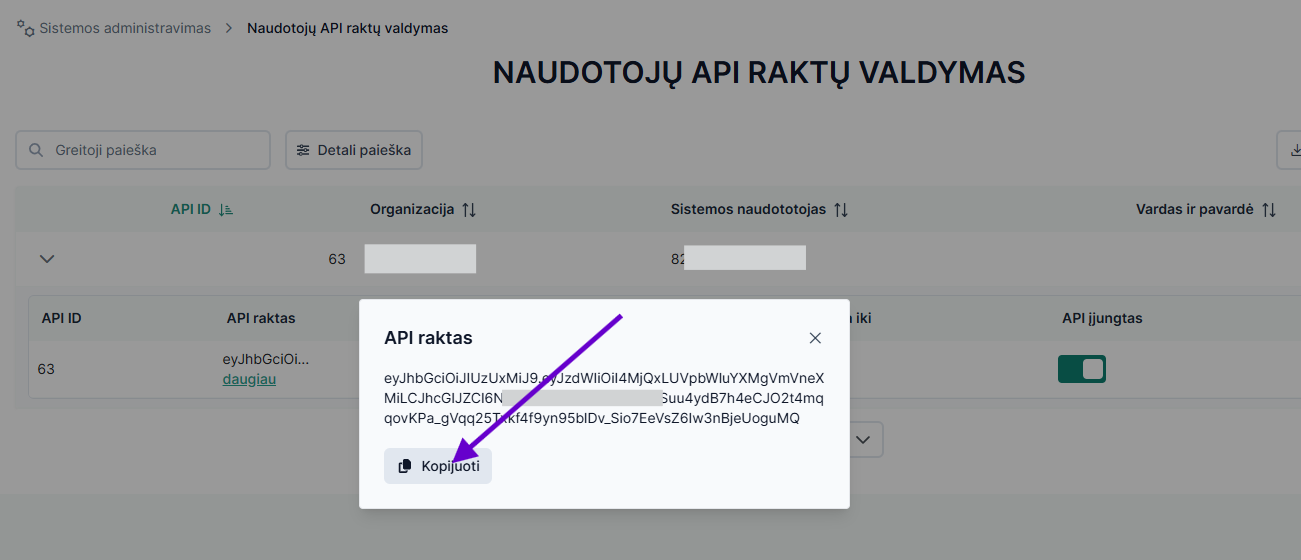 6 žingsnis. Peržiūrėkite ir nukopijuokite API raktą
7 žingsnis. Įklijuokite API raktą į Eurocheckin
Atidarykite Eurocheckin e.Turistas konfigūraciją ir įklijuokite nukopijuotą reikšmę į lauką „API raktas“. Jei reikia, pasirinkite automatinio siuntimo laiką, įjunkite automatinį siuntimą ir spauskite „Palikti“. 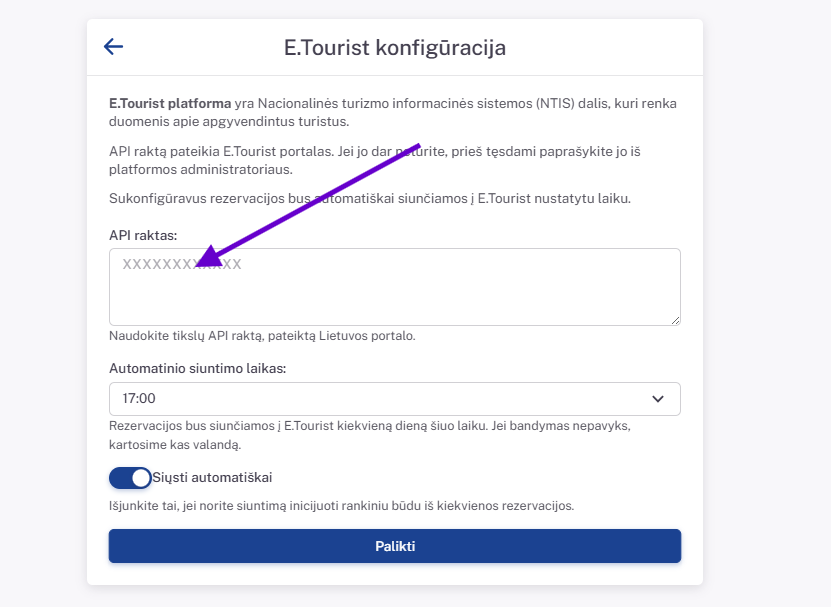 7 žingsnis. Įklijuokite API raktą į Eurocheckin
Kur ką įvesti Eurocheckin sistemoje
Eurocheckin laukas Iš kur paimti duomenį API raktas e.Turistas → Sistemos administravimas → API raktų valdymas → peržiūrėti raktą ir nukopijuoti jo reikšmę
Dažniausios klaidos
• Nukopijuojamas ne pats API raktas, o kitas sistemos įrašo tekstas. • API raktas sukuriamas, bet lieka neįjungtas. • API raktas į Eurocheckin įklijuojamas su papildomu tarpu pradžioje arba pabaigoje. • Pasibaigia API rakto galiojimo terminas, todėl integracija nustoja veikti. • Pakeitimus Eurocheckin lange pamirštama išsaugoti.
Trumpa santrauka
1. Prisijunkite prie e.Turistas. 2. Atidarykite „Sistemos administravimas“ → „API raktų valdymas“. 3. Sukurkite naują API raktą, nurodykite datas ir jį įjunkite. 4. Peržiūrėkite raktą ir nukopijuokite jo reikšmę. 5. Įklijuokite API raktą į Eurocheckin e.Turistas konfigūraciją ir išsaugokite. Eurocheckin laukas Iš kur paimti duomenį API raktase.Turistas → Sistemos administravimas → API raktų valdymas → peržiūrėti raktą ir nukopijuoti jo reikšmę
Kur ką įvesti Eurocheckin sistemoje
Eurocheckin laukas Iš kur paimti duomenį API raktas e.Turistas → Sistemos administravimas → API raktų valdymas → peržiūrėti raktą ir nukopijuoti jo reikšmę
Dažniausios klaidos
• Nukopijuojamas ne pats API raktas, o kitas sistemos įrašo tekstas. • API raktas sukuriamas, bet lieka neįjungtas. • API raktas į Eurocheckin įklijuojamas su papildomu tarpu pradžioje arba pabaigoje. • Pasibaigia API rakto galiojimo terminas, todėl integracija nustoja veikti. • Pakeitimus Eurocheckin lange pamirštama išsaugoti.
Trumpa santrauka
1. Prisijunkite prie e.Turistas. 2. Atidarykite „Sistemos administravimas“ → „API raktų valdymas“. 3. Sukurkite naują API raktą, nurodykite datas ir jį įjunkite. 4. Peržiūrėkite raktą ir nukopijuokite jo reikšmę. 5. Įklijuokite API raktą į Eurocheckin e.Turistas konfigūraciją ir išsaugokite.